Introduction à Wisenet Wave VMS et au plugin d’analytique IA
Wisenet WAVE est une solution de GESTION VIDÉO évolutive conçue pour répondre aux besoins modernes de sécurité. D’une part, elle prend en charge un grand nombre de caméras tout en conservant une interface simple et rapide. D’autre part, elle s’intègre à des systèmes tiers et permet un déploiement flexible sur site ou en environnements hybrides. Pour un aperçu concis, consultez cette fiche produit Wisenet WAVE sur le site du fournisseur Plugin AI Wisenet WAVE – Hanwha Vision. De plus, VisionPlatform.ai fournit une perspective indépendante sur le fonctionnement de l’extension IA avec Wisenet WAVE Plugin d’analyse vidéo IA de Hanwha pour Wisenet Wave.
Le plugin d’analytique étend les capacités analytiques aux caméras sans intelligence embarquée. Autrement dit, vous pouvez ajouter des fonctionnalités d’IA aux flux hérités. Cette approche réduit le renouvellement du matériel et permet des économies budgétaires. Par exemple, le plugin d’analytique IA permet la classification d’objets, les alertes d’intrusion et les métadonnées d’événements même pour des caméras IP standard. Le plugin enregistre des métadonnées significatives dans WAVE et dans d’autres systèmes VMS, permettant l’automatisation en aval et la recherche.
Les bénéfices sont évidents. Premièrement, les faux positifs diminuent, souvent de manière spectaculaire, lorsque l’IA filtre les mouvements non pertinents. Hanwha souligne des réductions des fausses alarmes lorsqu’on combine le matériel Wisenet 9 avec des analytiques intelligentes Andrew Ross Sorkin sur CNBC. Deuxièmement, les équipes de sécurité gagnent en détection et en classification améliorées. Troisièmement, les opérateurs obtiennent des événements plus riches pour les rapports et les tableaux de bord opérationnels. Pour les aéroports et les sites critiques, ces événements enrichis peuvent alimenter d’autres sous-systèmes comme l’ANPR/LPR et les outils de densité de foule ; voir nos conseils sur la détection des véhicules et l’intégration ANPR pour les aéroports détection des véhicules et intégration ANPR pour les aéroports. Enfin, le plugin d’analytique pour Wisenet WAVE permet de déployer l’IA à l’échelle des sites avec un remplacement minimal des caméras, et il offre une trajectoire fluide pour mettre à niveau l’ensemble de votre parc de gestion vidéo.
Prérequis et paramètres de caméra pour l’analytique vidéo IA
Avant d’installer le plugin IA, vérifiez les caméras prises en charge et le firmware. Les caméras Wisenet des séries Wisenet P et 9 sont recommandées pour de meilleures performances, bien que le plugin IA puisse activer l’analytique caméra sur de nombreux flux ONVIF/RTSP. Vous devriez consulter la matrice de compatibilité et vous assurer que le firmware de vos caméras est à jour. Pour des notes de configuration techniques et des conseils sur le firmware, consultez le portail d’assistance Hanwha Vision portail d’assistance Hanwha Vision.
Les exigences réseau et système sont importantes. Exécutez Wisenet Wave VMS sur un serveur disposant d’un CPU, d’un stockage et d’un débit réseau suffisants. Si vous prévoyez d’héberger la charge de travail IA de manière centralisée, allouez des ressources GPU ou utilisez une carte d’accélération côté serveur. Pensez également au traitement en périphérie pour les sites à bande passante limitée. Le serveur Wisenet Wave doit avoir une heure stable et un stockage fiable pour la fonction d’enregistrement vidéo continu et pour les métadonnées analytiques. Pour de meilleurs résultats, maintenez le VMS et le plugin sur des machines répondant aux spécifications publiées par Hanwha Wisenet WAVE AI Plugin.
Les paramètres de caméra recommandés vous aident à optimiser la précision de détection dans la zone. Réglez l’exposition et la vitesse d’obturation pour réduire le flou de mouvement. Ajustez la résolution pour équilibrer le niveau de détail et les performances. Utilisez un champ de vision fixe et évitez les changements fréquents de zoom numérique. Réglez également la fréquence d’images et la compression pour préserver la clarté d’image sans surcharger le réseau. Dans le client WAVE, vous pouvez ensuite définir des zones exclues et définir une zone pour la détection d’objets afin de réduire le bruit de fond. Lors du positionnement des caméras, pensez à la zone d’intérêt et placez-les pour minimiser l’occlusion. Pour des scénarios aéroportuaires avancés tels que la détection de foule et le comptage de personnes, consultez nos ressources sur l’analytique de comptage de personnes comptage de personnes dans les aéroports et la détection thermique des personnes détection thermique des personnes dans les aéroports.
AI vision within minutes?
With our no-code platform you can just focus on your data, we’ll do the rest
Installation et activation du plugin dans Wisenet WAVE
Commencez par télécharger le plugin depuis le portail d’assistance Hanwha Vision. Ensuite, préparez votre environnement Wisenet WAVE. Pour le package de téléchargement et d’installation, consultez le manuel PDF officiel et le guide utilisateur Plugin AI pour Wisenet WAVE VMS (manuel). Tout d’abord, assurez-vous d’avoir un accès administrateur au serveur Wisenet Wave. Ensuite, arrêtez le service WAVE avant d’installer les fichiers. Puis exécutez l’installateur et suivez les instructions. Après l’installation, l’étape suivante consiste à activer le plugin et à vérifier qu’il s’enregistre correctement auprès de votre instance WAVE.
Pour activer le plugin, utilisez le menu d’administration WAVE et choisissez l’entrée du plugin IA. Vous pouvez activer une licence d’essai pour des tests initiaux, ou saisir une clé de licence achetée. Le flux de travail prend en charge l’activation du plugin et confirme le succès par une icône d’état dans le client. Si le plugin ne s’enregistre pas, vérifiez les journaux du serveur et les règles réseau. Assurez-vous également que le plugin peut atteindre le point de terminaison de licensing de Hanwha si vous utilisez une activation en ligne. Pour des instructions pas à pas pour configurer l’analytique du plugin IA, consultez l’article d’assistance Hanwha WAVE : comment configurer les analyses du plugin AI.
Une fois le plugin activé, ajoutez des caméras dans WAVE et assignez des profils analytiques. Dans certains cas, vous devez installer un paquet compagnon sur le serveur Wisenet Wave pour activer le routage des métadonnées. Vérifiez ensuite que le plugin transmet les métadonnées, que les événements apparaissent dans la timeline, et que la fonction d’enregistrement vidéo n’est pas affectée. Vous pouvez également activer plusieurs analytiques par caméra si vous avez besoin de règles combinées telles que personnes plus détection de file d’attente. Si vous utilisez des intégrations VMS tierces ou SIEM, confirmez que le plugin expose les événements via webhooks ou métadonnées RTSP.
Configuration des analytiques IA et des règles d’analytique vidéo
Ouvrez le client Wisenet Wave et allez dans les paramètres du plugin pour configurer les règles. La page des paramètres du plugin est l’endroit où activer les classes d’objets et ajuster la sensibilité. Vous pouvez créer des zones de détection en dessinant des formes sur la vue en direct. Par exemple, dessinez un polygone personnalisé pour englober la zone où la détection est nécessaire. Vous pouvez alternativement dessiner un polygone pour englober la zone autour d’une porte, ou dessiner un polygone personnalisé pour englober une place de parking. L’objectif est de définir le polygone pour englober la zone où les objets pertinents se déplacent. Puis assignez le polygone à une règle nommée comme intrusion zone 1 ou zone de protection d’objet.
Utilisez les champs zone pour détection d’intrusion et zone pour détection d’objet pour contrôler ce qui déclenche une alerte. Par exemple, créez une zone de protection d’objet près d’actifs critiques. Créez des paramètres de zone exclue pour ignorer les trottoirs ou les lignes d’arbres. De plus, définissez la logique de déclenchement d’événement afin qu’un événement se déclenche uniquement lorsqu’un nouvel objet cible est détecté ou lorsque des objets qui se déplacent à l’intérieur d’une région correspondent à vos critères. Vous pouvez demander à l’analytique de détecter les objets qui restent ou de détecter les objets abandonnés. Par exemple, définissez des règles qui détectent les objets qui restent dans la zone définie plus longtemps qu’un temps spécifié et alertez si un objet cible demeure ou est laissé dans une zone spécifiée.
Les options avancées incluent la détection de file d’attente, où le plugin détecte lorsque le nombre d’objets dans une zone de file dépasse un seuil. Vous pouvez configurer le système pour qu’il détecte lorsque le nombre de personnes dans cette zone définie à un instant donné atteint une valeur fixée ; cela est utile pour la gestion des foules et pour définir des seuils dans les zones à fort trafic. De même, vous pouvez configurer des événements de franchissement de ligne — créez une ligne virtuelle et le système détecte si plus d’un objet la traverse, ou il détecte les objets qui traversent une ligne définie dans une direction particulière. Il existe même une option pour créer une ligne virtuelle multi-segment afin que vous puissiez créer une ligne multi-segment qui corresponde à des sorties complexes. Enfin, n’oubliez pas d’ajuster la sensibilité et les seuils pour réduire les faux positifs et améliorer la précision de détection dans la zone.
AI vision within minutes?
With our no-code platform you can just focus on your data, we’ll do the rest
Exploiter les analytiques IA avancées dans Wave VMS
Le plugin d’analytique IA prend en charge la classification d’objets pour les personnes, les véhicules, les animaux et d’autres classes. Utilisez la détection d’objets pour taguer les visages, les types de véhicules et les comportements afin que les opérateurs puissent filtrer rapidement les événements. Le plugin attache des métadonnées aux enregistrements afin que la recherche médico-légale et la lecture deviennent beaucoup plus rapides.
La détection d’intrusion se configure avec des zones de détection et des temporisateurs. Par exemple, configurez le système pour signaler lorsqu’une personne entre dans une zone et y reste plus longtemps qu’un temps spécifié. Vous pouvez également définir des alertes lorsque des objets se déplacent à l’intérieur de zones restreintes ou lorsqu’une personne entre dans la zone pendant les heures fermées. Si le plugin détecte une file d’attente devant une porte, il peut générer un événement. Si un objet traverse une ligne virtuelle ou si plusieurs objets traversent une ligne définie dans un intervalle de temps prédéfini, le système peut déclencher des alarmes en couches. Ces déclencheurs précis permettent aux équipes de répondre au moment exact où l’événement se produit et de capturer le moment exact où l’événement a commencé.
L’intégration des métadonnées est importante. Le plugin peut diffuser des événements vers des systèmes externes, afin que vous puissiez opérationnaliser les données de vision au-delà de la sécurité. Par exemple, Visionplatform.ai connecte les détections aux flux MQTT pour tableaux de bord et analyses tout en gardant les modèles et les données sur site pour respecter le RGPD et la loi IA de l’UE. Si vous souhaitez des métadonnées ANPR ou LPR pour les flux de véhicules, associez les analytiques Wisenet à des outils ANPR ; voir notre guide de mise en œuvre ANPR pour les aéroports ANPR/LPR dans les aéroports. Cette approche convertit la vidéo en événements consultables et prend en charge des règles comme détecter lorsque le nombre d’objets dans une zone dépasse la capacité pendant une période donnée et atteint un seuil défini. En conséquence, vous améliorez le temps de réponse, réduisez la charge des opérateurs et fournissez des alarmes vérifiées au lieu d’alertes bruyantes.
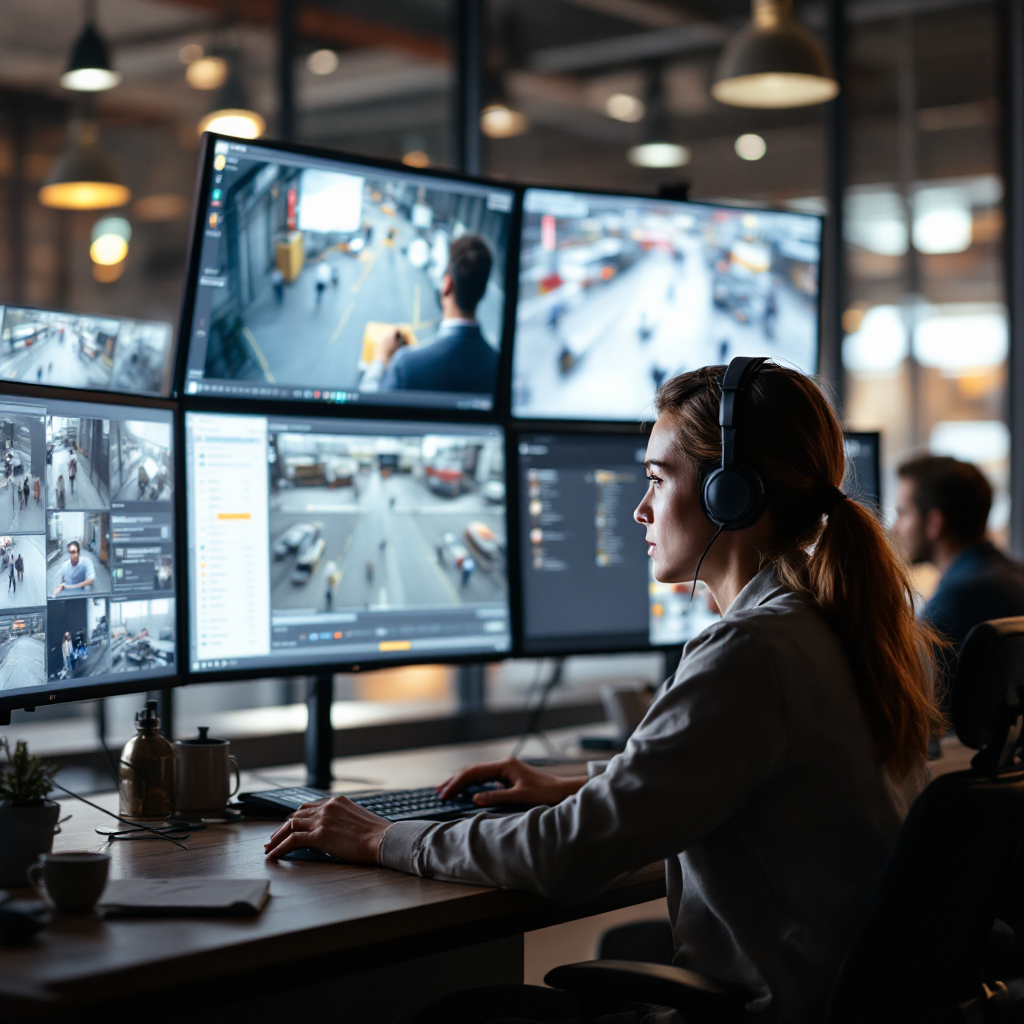
Maximiser la sécurité avec la gestion vidéo IA et l’analytique
Surveillez les événements en direct et consultez les alertes pilotées par l’IA dans le client WAVE ou via des tableaux de bord intégrés. Pour les équipes opérationnelles, poussez les flux d’événements vers des tableaux de bord, SCADA ou systèmes BI. Visionplatform.ai recommande de diffuser des événements structurés afin que la sécurité et les opérations utilisent les mêmes données caméra-comme-capteur. Cette approche transforme la vidéosurveillance en télémétrie exploitable et vous aide à réutiliser la vidéo pour la sécurité, l’efficacité et la conformité.
Pour la lecture, les métadonnées IA sont consultables. Vous pouvez sauter directement au clip exact où un nouvel objet cible a été vu pour la première fois. Le système détecte les objets qui restent et étiquette l’intervalle où l’objet cible demeure dans le champ. Ensuite, lors de la revue, les opérateurs peuvent filtrer pour les objets abandonnés ou pour des motifs de mouvement. La lecture sans audio préserve la vie privée tout en montrant le moment exact où l’événement a commencé et quand l’objet a franchi la limite de la zone.
La maintenance et les mises à jour maintiennent des performances optimales. Mettez régulièrement à jour le firmware des caméras et les modules du plugin, et testez l’impact sur les performances du système en charge maximale. Passez périodiquement en revue les paramètres du plugin et réentraînez ou ajustez les modèles si vous remarquez une augmentation des faux positifs. Hanwha documente comment configurer les analyses du plugin IA et propose des meilleures pratiques dans son portail d’assistance configurer les analyses du plugin AI. Envisagez également un déploiement par étapes : commencez par un échantillon de caméras, évaluez la précision de détection dans la zone, puis étendez au niveau des sites. Pour les scénarios de périmètre et d’intrusion dans les aéroports, lisez-en davantage sur la détection d’intrusion et les flux de travail de violation de périmètre détection d’intrusion dans les aéroports.
Enfin, lors de l’ajustement des règles, pensez à utiliser une nomenclature claire (par exemple, intrusion zone 1 ou zone de protection d’objet) et à consigner les modifications. Conservez une piste d’audit des paramètres du plugin, et activez périodiquement une licence d’essai lors des tests de nouvelles fonctionnalités. En combinant maintenance planifiée, réglages soignés des caméras et jeux de règles robustes, vous pouvez réduire les faux positifs et améliorer la précision de détection, ce qui rend l’ensemble de l’opération de sécurité plus efficace et plus traçable.
FAQ
Quelles caméras prennent en charge le plugin IA pour Wisenet WAVE ?
La prise en charge varie selon le modèle et le firmware. Les séries Wisenet P et Wisenet 9 sont recommandées pour de meilleurs résultats, mais de nombreuses caméras ONVIF ou RTSP peuvent utiliser le plugin d’analytique lorsqu’elles sont connectées à WAVE. Consultez toujours le portail d’assistance Hanwha Vision pour la liste de compatibilité exacte et les notes de firmware.
Comment télécharger et installer le plugin IA ?
Téléchargez l’installateur depuis le portail d’assistance Hanwha Vision et suivez le manuel PDF pour les étapes d’installation. Arrêtez le serveur Wisenet Wave pendant l’installation si nécessaire, puis activez le plugin et vérifiez qu’il apparaît dans le client WAVE.
Puis-je activer l’IA sur des caméras qui n’ont pas d’analytique embarquée ?
Oui. La valeur fondamentale du plugin d’analytique IA est qu’il permet l’analytique caméra pour des flux sans modèles intégrés. Cela vous permet d’ajouter de l’IA aux caméras héritées sans remplacer le matériel.
Comment réduire les faux positifs dans mes déploiements ?
Ajustez les zones polygonales, la sensibilité et les temporisateurs. Utilisez les paramètres de zones exclues et définissez des durées minimales de séjour pour que le système ignore les mouvements transitoires. Associez également des paramètres de caméra de haute qualité à un éclairage approprié pour réduire le bruit.
Puis-je tester le plugin avant d’acheter une licence ?
Oui. Vous pouvez activer une licence d’essai pour évaluer la fonctionnalité sur un ensemble limité de caméras. Utilisez l’essai pour vérifier la précision de détection dans votre environnement avant de passer en production.
Comment le plugin gère-t-il le franchissement de ligne et la détection de direction ?
Le plugin prend en charge les lignes virtuelles et les lignes virtuelles multi-segments. Vous pouvez définir une ligne et sélectionner la direction pour laquelle un événement est déclenché lorsqu’un objet la traverse. Utilisez la ligne virtuelle pendant des fenêtres temporelles prédéfinies pour vous concentrer sur des intervalles spécifiques.
Le système peut-il détecter des objets abandonnés ?
Oui. L’analytique peut détecter des objets abandonnés et générer des alarmes si un objet reste dans la zone définie plus longtemps qu’un temps spécifié. Configurez la zone pour détecter les objets abandonnés et définissez le seuil temporel pour correspondre à votre politique.
Comment les événements s’intègrent-ils à d’autres systèmes ?
Les événements peuvent être diffusés via webhooks, MQTT ou d’autres points d’intégration afin de les alimenter dans des SIEM, des tableaux de bord ou des systèmes opérationnels. Cela rend les événements vidéo utilisables au-delà de la sécurité, par exemple dans des tableaux de bord opérationnels.
Quels sont les paramètres de caméra recommandés pour optimiser l’IA ?
Utilisez une exposition stable et une mise au point nette, choisissez une résolution suffisante pour la taille d’objet que vous devez détecter, et évitez une compression agressive qui masque les détails. Ajustez la fréquence d’images pour équilibrer la clarté du mouvement et la bande passante, et conservez un champ de vision cohérent.
Comment gérer les performances et la capacité ?
Surveillez la charge CPU, GPU et réseau sur le serveur Wisenet Wave et dimensionnez les ressources au fur et à mesure que le nombre de caméras augmente. Testez les charges de pointe et planifiez des mises à niveau matérielles lorsque les performances du système pourraient être impactées par des flux supplémentaires ou des exigences de rétention plus élevées.