Einführung in Wisenet Wave VMS und das AI Analytics Plugin
Wisenet WAVE ist eine skalierbare VIDEO-MANAGEMENT-Lösung, die für moderne Sicherheitsanforderungen entwickelt wurde. Erstens unterstützt sie eine große Anzahl von Kameras und hält die Oberfläche dabei einfach und schnell. Zweitens integriert sie sich mit Systemen von Drittanbietern und erlaubt flexible Bereitstellungen vor Ort oder in hybriden Umgebungen. Für einen kurzen Überblick siehe dieses Wisenet WAVE Produktblatt auf der Herstellerseite Wisenet WAVE AI Plugin – Hanwha Vision. Außerdem bietet VisionPlatform.ai eine unabhängige Perspektive darauf, wie die KI-Erweiterung mit Wisenet WAVE arbeitet Hanwha AI Video-Analytics-Plugin für Wisenet WAVE.
Das Analytics-Plugin erweitert Analytics auf Kameras ohne Onboard-Intelligenz. Mit anderen Worten: Sie können KI-Funktionen zu älteren Streams hinzufügen. Dieser Ansatz reduziert Hardwarewechsel und spart Budget. Zum Beispiel ermöglicht das AI-Analytics-Plugin Objektklassifizierung, Einbruchsalarm und Ereignismetadaten selbst für Standard-IP-Kameras. Das Plugin registriert aussagekräftige Metadaten in WAVE und in anderen VMS-Systemen, wodurch nachgelagerte Automatisierung und Suche möglich werden.
Die Vorteile sind klar. Erstens sinken Fehlalarme oft drastisch, wenn die KI irrelevante Bewegungen herausfiltert. Hanwha hebt Reduktionen von Fehlalarmen hervor, wenn Wisenet-9-Hardware mit intelligenter Analyse kombiniert wird Andrew Ross Sorkin auf CNBC. Zweitens gewinnen Sicherheitsteams eine verbesserte Erkennung und Klassifikation. Drittens erhalten Bediener reichhaltigere Ereignisse für Berichte und operative Dashboards. Für Flughäfen und kritische Standorte können diese angereicherten Ereignisse andere Untersysteme wie ANPR/LPR und Tools zur Ermittlung von Personendichte speisen; siehe unsere Hinweise zur Fahrzeugerkennung und ANPR-Integration für Flughäfen Fahrzeugerkennung und -klassifizierung. Schließlich ermöglicht das Analytics-Plugin für Wisenet WAVE die Skalierung von KI über Standorte hinweg mit minimalem Kameraaustausch und bietet einen reibungslosen Weg, Ihre gesamte Video-Management-Infrastruktur zu aktualisieren.
Voraussetzungen und Kameraeinstellungen für KI-Videoanalyse
Bevor Sie das AI-Plugin installieren, prüfen Sie unterstützte Kameras und Firmware. Wisenet-Kameras der Wisenet P- und 9-Serie werden für beste Leistung empfohlen, obwohl das AI-Plugin Kameraanalysen für viele ONVIF-/RTSP-Streams ermöglichen kann. Sie sollten die Kompatibilitätsmatrix prüfen und sicherstellen, dass die Kamerafirmware aktuell ist. Für technische Installationshinweise und Firmware-Empfehlungen konsultieren Sie das Hanwha Vision Support-Portal Hanwha Vision Support-Portal.
Netzwerk- und Systemanforderungen sind wichtig. Führen Sie Wisenet Wave VMS auf einem Server mit ausreichender CPU-, Speicher- und Netzwerkbandbreite aus. Wenn Sie die KI-Arbeitslast zentral hosten möchten, stellen Sie GPU-Ressourcen bereit oder verwenden Sie eine serverseitige Beschleunigungskarte. Berücksichtigen Sie auch Edge-Verarbeitung für bandbreitenbegrenzte Standorte. Der Wisenet Wave-Server sollte stabile Zeit und zuverlässigen Speicher für die kontinuierliche Videoaufzeichnung und für Analyse-Metadaten haben. Für beste Ergebnisse halten Sie das VMS und das Plugin auf Maschinen, die den veröffentlichten Spezifikationen von Hanwha entsprechen Wisenet WAVE AI Plugin.
Empfohlene Kameraeinstellungen helfen Ihnen, die Erkennungsgenauigkeit in einem Bereich zu optimieren. Stellen Sie Belichtung und Verschlusszeit ein, um Bewegungsunschärfe zu reduzieren. Passen Sie die Auflösung an, um Detailgenauigkeit und Leistung auszutarieren. Verwenden Sie ein festes Sichtfeld und vermeiden Sie häufige digitale Zoomänderungen. Stimmen Sie außerdem Bildrate und Kompression so ab, dass Bildklarheit erhalten bleibt, ohne das Netzwerk zu überlasten. Im WAVE-Client können Sie dann ausgeschlossene Bereiche festlegen und einen Bereich für Objekterkennung definieren, um Hintergrundstörsignale zu reduzieren. Bei der Platzierung von Kameras denken Sie an den Bereich von Interesse und positionieren Sie so, dass Verdeckungen minimiert werden. Für fortgeschrittene Flughafenszenarien wie Personendichte und Personen-Zählung siehe unsere Ressourcen zur Personenzählung Personenzählung an Flughäfen und zur thermischen Personenerkennung Thermische Personenerkennung an Flughäfen.
AI vision within minutes?
With our no-code platform you can just focus on your data, we’ll do the rest
Installation und Aktivierung des Plugins in Wisenet WAVE
Beginnen Sie mit dem Herunterladen des Plugins vom Hanwha Vision Support-Portal. Bereiten Sie dann Ihre Wisenet WAVE-Umgebung vor. Für das Download- und Installationspaket siehe das offizielle PDF-Handbuch und die Bedienungsanleitung AI Plugin für Wisenet WAVE VMS (Handbuch). Stellen Sie zuerst sicher, dass Sie Administratorzugang zum Wisenet Wave-Server haben. Stoppen Sie anschließend den WAVE-Dienst, bevor Sie Dateien installieren. Führen Sie dann das Installationsprogramm aus und folgen Sie den Anweisungen. Nach der Installation besteht der nächste Schritt darin, das Plugin zu aktivieren und zu überprüfen, dass es sich bei Ihrer WAVE-Instanz registriert.
Um das Plugin zu aktivieren, verwenden Sie das WAVE-Administrationsmenü und wählen den Eintrag für das AI-Plugin. Sie können für erste Tests eine Testlizenz aktivieren oder einen gekauften Lizenzschlüssel eingeben. Der Workflow unterstützt die Aktivierung des Plugins und bestätigt den Erfolg mit einem Statussymbol im Client. Wenn das Plugin sich nicht registriert, prüfen Sie die Serverprotokolle und Netzwerkregeln. Stellen Sie außerdem sicher, dass das Plugin die Lizenzierungs-Endpunkte von Hanwha erreichen kann, wenn Sie Online-Aktivierung verwenden. Für Schritt-für-Schritt-Anleitungen zur Konfiguration der AI-Plugin-Analytics konsultieren Sie den Support-Artikel von Hanwha WAVE: How to configure the AI Plugin analytics.
Sobald Sie das Plugin aktiviert haben, fügen Sie Kameras in WAVE hinzu und ordnen Analytics-Profile zu. In einigen Fällen müssen Sie ein Begleitpaket auf dem Wisenet Wave-Server installieren, um die Metadatenweiterleitung zu ermöglichen. Vergewissern Sie sich dann, dass das Plugin Metadaten streamt, dass Ereignisse in der Timeline erscheinen und dass die Videoaufzeichnungsfunktion unbeeinträchtigt bleibt. Sie können außerdem mehrere Analysen pro Kamera aktivieren, wenn Sie kombinierte Regeln wie Personen- plus Warteschlangen-Erkennung benötigen. Wenn Sie Drittanbieter-VMS- oder SIEM-Integrationen nutzen, bestätigen Sie, dass das Plugin Ereignisse über Webhooks oder RTSP-Metadaten bereitstellt.
Konfiguration von KI-Analysen und Videoanalyse-Regeln
Öffnen Sie den Wisenet Wave-Client und gehen Sie zu den Plugin-Einstellungen, um Regeln zu konfigurieren. Die Plugin-Einstellungsseite ist der Ort, an dem Sie Objektklassen aktivieren und die Empfindlichkeit einstellen. Sie können Erkennungszonen erstellen, indem Sie Formen in der Live-Ansicht zeichnen. Zeichnen Sie zum Beispiel ein benutzerdefiniertes Polygon, das den Bereich umfasst, in dem die Erkennung stattfinden soll. Sie können stattdessen ein Polygon um eine Türöffnung zeichnen oder ein Polygon, das einen Parkplatzbereich umfasst. Ziel ist es, das Polygon so zu definieren, dass es den Bereich umfasst, in dem sich relevante Objekte bewegen. Ordnen Sie das Polygon dann einer benannten Regel zu, wie etwa „Intrusion Area 1“ oder „Bereich für Objektüberwachung“.
Verwenden Sie das Feld für den Bereich zur Einbruchserkennung und den Bereich für Objekterkennung, um zu steuern, was einen Alarm auslöst. Erstellen Sie beispielsweise einen Bereich zur Objektüberwachung in der Nähe kritischer Assets. Legen Sie ausgeschlossene Bereiche fest, um Gehwege oder Baumkronen zu ignorieren. Stellen Sie außerdem die Logik für das Auslösen von Ereignissen so ein, dass ein Ereignis nur ausgelöst wird, wenn ein neu erkanntes Zielobjekt erscheint oder wenn Objekte, die sich innerhalb einer Region bewegen, Ihren Kriterien entsprechen. Sie können die Analyse anweisen, Objekte zu erkennen, die verweilen, oder Objekte, die zurückgelassen wurden. Legen Sie zum Beispiel Regeln fest, die Objekte melden, die länger als eine bestimmte Zeit in einem definierten Bereich bleiben, und alarmieren Sie, wenn ein Zielobjekt verbleibt oder in einem bestimmten Bereich zurückgelassen wird.
Erweiterte Optionen umfassen die Warteschlangenerkennung, bei der das Plugin erkennt, wenn die Anzahl der Objekte innerhalb eines Warteschlangenbereichs einen Schwellenwert überschreitet. Sie können das System so konfigurieren, dass es erkennt, wenn die Anzahl der Personen in diesem definierten Bereich zu einem bestimmten Zeitpunkt einen festgelegten Wert erreicht; das ist praktisch für Personenflusssteuerung und zur Festlegung von Schwellenwerten in stark frequentierten Zonen. Ebenso können Sie Linienüberschreitungsereignisse konfigurieren—erstellen Sie eine virtuelle Linie und das System erkennt, wenn mehr als ein Objekt sie überschreitet oder ob Objekte eine definierte Linie in einer bestimmten Richtung passieren. Es gibt sogar die Möglichkeit, eine mehrsegmentige virtuelle Linie zu erstellen, sodass Sie eine mehrsegmentige Linie anlegen können, die komplexe Ausgänge abbildet. Schließlich denken Sie daran, Empfindlichkeit und Schwellenwerte abzustimmen, um Fehlalarme zu reduzieren und die Erkennungsgenauigkeit im Bereich zu erhöhen.
AI vision within minutes?
With our no-code platform you can just focus on your data, we’ll do the rest
Nutzung erweiterter KI-Analytics in Wave VMS
Das AI-Analytics-Plugin unterstützt Objektklassifizierung für Personen, Fahrzeuge, Tiere und andere Klassen. Verwenden Sie Objekterkennung, um Personen, Fahrzeugtypen und Verhaltensweisen zu kennzeichnen, damit Bediener Ereignisse schnell filtern können. Das Plugin hängt Metadaten an Aufzeichnungen, sodass forensische Suche und Wiedergabe um ein Vielfaches schneller werden.
Die Einbruchserkennung wird mit Erkennungsbereichen und Timern konfiguriert. Beispielsweise setzen Sie das System so, dass es kennzeichnet, wenn eine Person einen Bereich betritt und länger als eine festgelegte Zeit verbleibt. Sie können auch Alarme einstellen, wenn sich Objekte innerhalb eingeschränkter Zonen bewegen oder wenn eine Person einen Bereich während geschlossener Zeiten betritt. Erkennt das Plugin eine Warteschlange vor einem Tor, kann es ein Ereignis auslösen. Überschreitet ein Objekt eine virtuelle Linie oder überqueren mehrere Objekte innerhalb eines definierten Zeitintervalls eine Linie, kann das System geschichtete Alarme auslösen. Diese präzisen Trigger ermöglichen es Teams, genau im Moment der Ereignisentstehung zu reagieren und den exakten Zeitpunkt zu erfassen, an dem das Ereignis begonnen hat.
Die Metadatenintegration ist wichtig. Das Plugin kann Ereignisse in externe Systeme streamen, sodass Sie visuelle Daten über Sicherheitszwecke hinaus operationalisieren können. Beispielsweise verbindet Visionplatform.ai Erkennungen mit MQTT-Streams für Dashboards und Analysen, wobei Modelle und Daten vor Ort bleiben, um GDPR und das EU-KI-Gesetz zu unterstützen. Wenn Sie ANPR- oder LPR-Metadaten für Fahrzeugflüsse wünschen, koppeln Sie Wisenet-Analytics mit ANPR-Tools; siehe unseren ANPR-Implementierungsleitfaden für Flughäfen ANPR/LPR an Flughäfen. Dieser Ansatz wandelt Video in durchsuchbare Ereignisse um und unterstützt Regeln wie das Erkennen, wenn die Anzahl der Objekte innerhalb einer Zone während einer gegebenen Zeit einen Schwellenwert erreicht. Dadurch verbessern Sie die Reaktionszeit, reduzieren die Arbeitsbelastung der Bediener und liefern verifizierte Alarme statt lauter Fehlalarme.
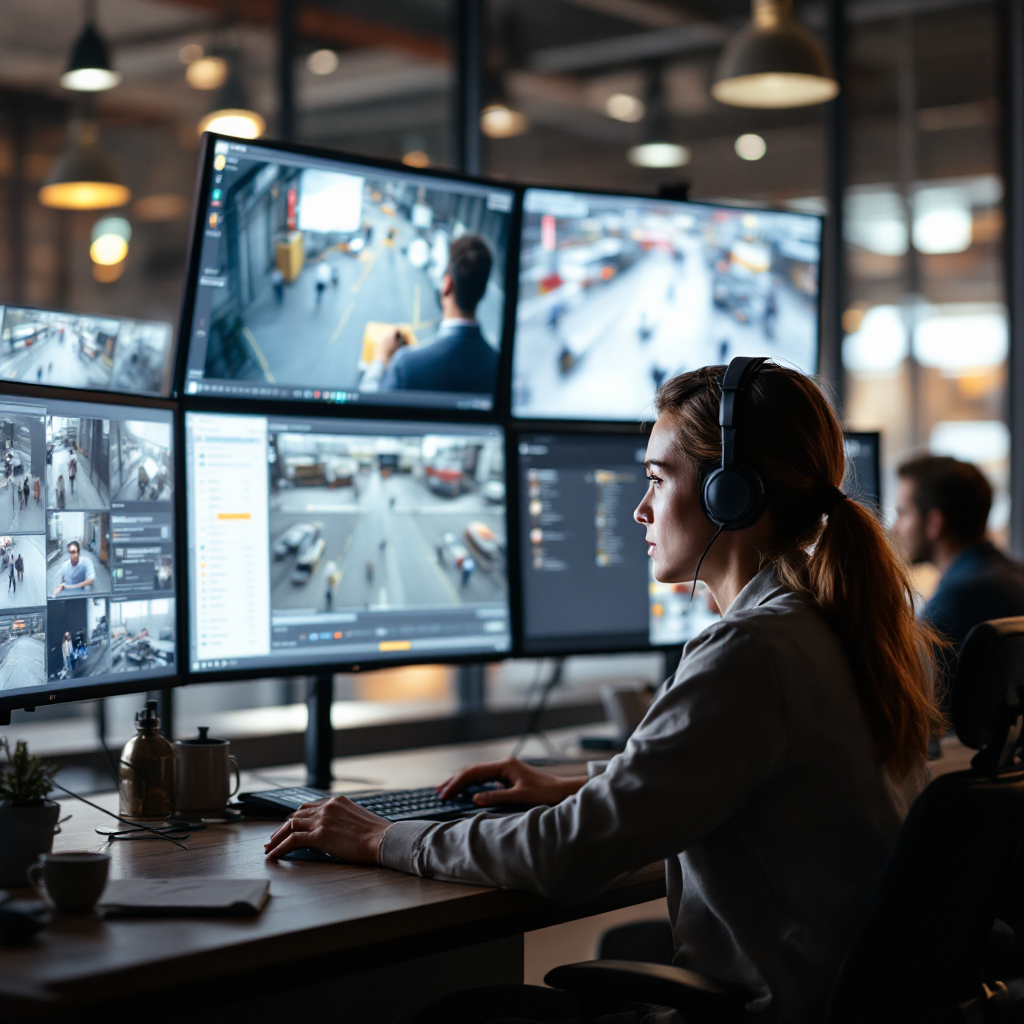
Sicherheit maximieren mit AI-Video-Management und Analytics
Überwachen Sie Live-Ereignisse und prüfen Sie KI-gesteuerte Alarme im WAVE-Client oder über integrierte Dashboards. Für operative Teams übertragen Sie Ereignisströme an Dashboards, SCADA- oder BI-Systeme. Visionplatform.ai empfiehlt das Streamen strukturierter Ereignisse, sodass Sicherheit und Betrieb dieselben Kamera-als-Sensor-Daten nutzen. Dieser Ansatz verwandelt CCTV in verwertbare Telemetrie und hilft Ihnen, Video für Sicherheit, Effizienz und Compliance wiederzuverwenden.
Bei der Wiedergabe sind die KI-Metadaten durchsuchbar. Sie können direkt zu dem Clip springen, in dem ein neuer Zielgegenstand erstmals gesehen wurde. Das System erkennt Objekte, die verweilen, und markiert das Intervall, in dem das Zielobjekt im Bild verbleibt. Während der Überprüfung können Bediener nach zurückgelassenen Gegenständen oder nach Bewegungsmustern filtern. Die Wiedergabe ohne Audio wahrt die Privatsphäre und zeigt dennoch genau den Moment, in dem das Ereignis begann und wann das Objekt die Bereichsgrenze überschritten hat.
Wartung und Updates halten die Leistung optimal. Aktualisieren Sie regelmäßig Kamera-Firmware und Plugin-Module und testen Sie die Performance des Systems unter Spitzenlasten. Überprüfen Sie periodisch Plugin-Einstellungen und trainieren oder justieren Sie Modelle neu, wenn Sie einen Anstieg von Fehlalarmen feststellen. Hanwha dokumentiert, wie das AI-Plugin Analytics konfiguriert wird, und bietet Best Practices in ihrem Support-Portal Konfiguration der AI-Plugin-Analytics. Erwägen Sie außerdem einen gestaffelten Rollout: Starten Sie mit einer Stichprobe von Kameras, bewerten Sie die Erkennungsgenauigkeit vor Ort und skalieren Sie dann standortübergreifend. Für Perimeter- und Einbruchsszenarien an Flughäfen lesen Sie mehr zur Einbruchserkennung und Perimeterverletzungs-Workflows Einbruchserkennung an Flughäfen.
Zum Schluss: Denken Sie beim Abstimmen von Regeln daran, klare Bezeichnungen zu verwenden (zum Beispiel „Intrusion Area 1“ oder „Bereich für Objektüberwachung“) und Änderungen zu protokollieren. Führen Sie ein Audit-Trail der Plugin-Einstellungen und aktivieren Sie bei Tests gelegentlich eine Testlizenz. Durch kombinierte geplante Wartung, sorgfältige Kameraeinstellungen und robuste Regelsets können Sie Fehlalarme reduzieren und die Erkennungsgenauigkeit erhöhen, was den gesamten Sicherheitsbetrieb effizienter und besser prüfbar macht.
FAQ
Welche Kameras unterstützen das AI-Plugin für Wisenet WAVE?
Die Unterstützung variiert je nach Modell und Firmware. Wisenet P- und Wisenet 9-Serien werden für beste Ergebnisse empfohlen, aber viele ONVIF- oder RTSP-Kameras können das Analytics-Plugin verwenden, wenn sie an WAVE angeschlossen sind. Prüfen Sie immer das Hanwha Vision Support-Portal für die genaue Kompatibilitätsliste und Firmware-Hinweise.
Wie lade ich das AI-Plugin herunter und installiere es?
Laden Sie das Installationsprogramm vom Hanwha Vision Support-Portal herunter und folgen Sie dem PDF-Benutzerhandbuch für die Installationsschritte. Stoppen Sie den Wisenet Wave-Server während der Installation, falls erforderlich, und aktivieren Sie dann das Plugin und prüfen Sie, ob es im WAVE-Client erscheint.
Kann ich KI für Kameras aktivieren, die keine On-Camera-Analytics haben?
Ja. Der Kernvorteil des AI-Analytics-Plugins ist, dass es Kameraanalysen für Streams ohne eingebaute Modelle ermöglicht. So können Sie KI zu älteren Kameras hinzufügen, ohne Hardware zu ersetzen.
Wie reduziere ich Fehlalarme in meinen Installationen?
Stimmen Sie Polygonzonen, Empfindlichkeit und Timer ab. Verwenden Sie ausgeschlossene Bereiche und legen Sie minimale Verweilzeiten fest, damit das System transiente Bewegungen ignoriert. Kombinieren Sie das mit hochwertigen Kameraeinstellungen und angemessener Beleuchtung, um Rauschen zu verringern.
Kann ich das Plugin vor dem Kauf testen?
Ja. Sie können eine Testlizenz aktivieren, um die Funktionalität an einer begrenzten Anzahl von Kameras zu bewerten. Nutzen Sie die Testphase, um die Erkennungsgenauigkeit in Ihrer Umgebung zu überprüfen, bevor Sie in die Produktion skalieren.
Wie behandelt das Plugin Linienüberschreitung und Richtungsdetektion?
Das Plugin unterstützt virtuelle Linien und mehrsegmentige virtuelle Linien. Sie können eine Linie definieren und die Richtung auswählen, für die ein Ereignis ausgelöst wird, wenn ein Objekt die Linie überschreitet. Verwenden Sie virtuelle Linien während vordefinierter Zeitfenster, um sich auf bestimmte Intervalle zu konzentrieren.
Kann das System zurückgelassene Gegenstände erkennen?
Ja. Die Analytics kann zurückgelassene Gegenstände erkennen und Alarme generieren, wenn ein Objekt länger als eine festgelegte Zeit in einem definierten Bereich bleibt. Konfigurieren Sie den Bereich zur Erkennung zurückgelassener Gegenstände und legen Sie die Zeitspanne passend zu Ihrer Richtlinie fest.
Wie werden Ereignisse in andere Systeme integriert?
Ereignisse können über Webhooks, MQTT oder andere Integrationspunkte gestreamt werden, sodass Sie sie in SIEM, Dashboards oder operative Systeme einspeisen können. Dadurch werden Videoereignisse auch über Sicherheitsanwendungen hinaus nutzbar, zum Beispiel in Betriebsdashboards.
Welche Kameraeinstellungen werden empfohlen, um KI zu optimieren?
Verwenden Sie stabile Belichtung und scharfe Fokussierung, wählen Sie eine ausreichende Auflösung für die Objektgröße, die Sie erkennen möchten, und vermeiden Sie aggressive Kompression, die Details verschluckt. Passen Sie die Bildrate an, um Bewegungsdarstellung und Bandbreite auszubalancieren, und halten Sie das Sichtfeld konstant.
Wie verwalte ich Leistung und Kapazität?
Überwachen Sie CPU-, GPU- und Netzwerkbelastung auf dem Wisenet Wave-Server und skalieren Sie Ressourcen, wenn die Kamerazahl wächst. Testen Sie Spitzenlasten und planen Sie Hardware-Upgrades, wenn die Systemleistung durch zusätzliche Streams oder höhere Aufbewahrungsanforderungen beeinträchtigt werden könnte.