Wprowadzenie do Wisenet WAVE VMS i wtyczki analityki AI
Wisenet WAVE to skalowalne ROZWIĄZANIE DO ZARZĄDZANIA WIDEO zaprojektowane, aby sprostać nowoczesnym potrzebom bezpieczeństwa. Po pierwsze, obsługuje dużą liczbę kamer przy zachowaniu prostego i szybkiego interfejsu. Po drugie, integruje się z systemami firm trzecich i pozwala na elastyczne wdrożenie lokalne lub w środowiskach hybrydowych. Dla zwięzłego przeglądu zobacz tę notę produktową Wisenet WAVE na stronie producenta Wtyczka Wisenet WAVE AI – Hanwha Vision. Również VisionPlatform.ai przedstawia niezależną perspektywę działania rozszerzenia AI we współpracy z Wisenet WAVE Wtyczka analityki wideo AI Hanwha dla Wisenet WAVE.
Wtyczka analityczna rozszerza możliwości analityczne na kamery bez wbudowanej inteligencji. Innymi słowy, możesz dodać funkcje AI do strumieni z kamer legacy. Takie podejście zmniejsza rotację sprzętu i oszczędza budżet. Na przykład wtyczka analityczna AI umożliwia klasyfikację obiektów, powiadomienia o wtargnięciu oraz metadane zdarzeń nawet dla standardowych kamer IP. Wtyczka rejestruje istotne metadane w WAVE i w innych systemach VMS, umożliwiając ich dalszą automatyzację i wyszukiwanie.
Korzyści są oczywiste. Po pierwsze, liczba fałszywych alarmów spada — często znacząco — gdy AI filtruje nieistotne ruchy. Hanwha podkreśla redukcję fałszywych alarmów przy łączeniu sprzętu Wisenet 9 ze sprytną analityką Andrew Ross Sorkin w CNBC. Po drugie, zespoły ochrony zyskują lepsze wykrywanie i klasyfikację. Po trzecie, operatorzy otrzymują bogatsze zdarzenia do raportów i pulpitów operacyjnych. Dla portów lotniczych i obiektów krytycznych te wzbogacone zdarzenia mogą zasilać inne podsystemy, takie jak ANPR/LPR i narzędzia do analizy gęstości tłumu; zobacz nasze wskazówki dotyczące wykrywania i klasyfikacji pojazdów oraz integracji ANPR dla lotnisk vehicle detection and classification. Wreszcie, wtyczka analityczna dla Wisenet WAVE umożliwia skalowanie AI w wielu lokalizacjach przy minimalnej wymianie kamer i daje płynne przejście do modernizacji całej infrastruktury zarządzania wideo.
Wymagania wstępne i ustawienia kamer dla analityki wideo AI
Przed instalacją wtyczki AI sprawdź obsługiwane kamery i wersje firmware. Kamery Wisenet z serii P i 9 są zalecane dla najlepszej wydajności, choć wtyczka AI może włączać analitykę dla wielu strumieni ONVIF/RTSP. Należy przejrzeć macierz kompatybilności i upewnić się, że oprogramowanie układowe kamer jest aktualne. W kwestiach technicznych i wskazówkach dotyczących firmware skonsultuj portal wsparcia Hanwha Vision Portal wsparcia Hanwha Vision.
Ważne są wymagania sieciowe i systemowe. Uruchom Wisenet Wave VMS na serwerze z wystarczającym CPU, pamięcią masową i przepustowością sieci. Jeśli planujesz hostować obciążenie AI centralnie, przydziel zasoby GPU lub użyj karty przyspieszającej po stronie serwera. Rozważ też przetwarzanie na krawędzi dla lokalizacji z ograniczoną przepustowością. Serwer Wisenet Wave powinien mieć stabilny czas i niezawodne magazynowanie dla ciągłego nagrywania wideo oraz dla metadanych analitycznych. Dla najlepszych wyników trzymaj VMS i wtyczkę na maszynach spełniających opublikowane specyfikacje Hanwha Wisenet WAVE AI Plugin.
Zalecane ustawienia kamer pomogą zoptymalizować precyzję detekcji w danym obszarze. Ustaw ekspozycję i czas naświetlania, aby zredukować rozmycie ruchu. Dostosuj rozdzielczość, aby zrównoważyć szczegóły i wydajność. Używaj stałego pola widzenia i unikaj częstych cyfrowych przybliżeń. Dostosuj także liczbę klatek na sekundę i kompresję, aby zachować jakość obrazu bez przeciążania sieci. W kliencie WAVE możesz następnie ustawić obszary wykluczeń i zdefiniować obszar detekcji obiektów, aby zredukować szumy tła. Planując rozmieszczenie kamer, myśl o obszarze zainteresowania i pozycji kamery tak, aby minimalizować zasłonięcia. Dla zaawansowanych scenariuszy lotniskowych, takich jak wykrywanie tłumu i zliczanie osób, zobacz nasze materiały o analizie tłumu i zliczaniu osób people counting in airports oraz termicznym wykrywaniu osób thermal people detection in airports.
AI vision within minutes?
With our no-code platform you can just focus on your data, we’ll do the rest
Instalacja i aktywacja wtyczki w Wisenet WAVE
Rozpocznij od pobrania wtyczki z portalu wsparcia Hanwha Vision. Następnie przygotuj środowisko Wisenet WAVE. Pakiet pobierania i instalacji zawiera oficjalny podręcznik PDF i instrukcję użytkownika AI Plugin for Wisenet WAVE VMS (manual). Najpierw upewnij się, że masz uprawnienia administratora do serwera Wisenet Wave. Następnie zatrzymaj usługę WAVE przed instalacją plików. Uruchom instalator i postępuj zgodnie z instrukcjami. Po instalacji kolejnym krokiem jest aktywacja wtyczki i weryfikacja jej rejestracji w instancji WAVE.
Aby aktywować wtyczkę, użyj menu administracyjnego WAVE i wybierz pozycję wtyczki AI. Możesz aktywować licencję próbną do początkowych testów lub wprowadzić zakupiony klucz licencyjny. Proces aktywacji potwierdza pomyślność ikoną statusu w kliencie. Jeśli wtyczka nie zarejestruje się, sprawdź logi serwera i reguły sieciowe. Upewnij się również, że wtyczka może osiągnąć punkt końcowy licencjonowania Hanwha, jeśli używasz aktywacji online. Po szczegółowe instrukcje konfiguracji analityki AI odsyłamy do artykułu wsparcia Hanwha WAVE: Jak skonfigurować analitykę wtyczki AI.
Po aktywacji wtyczki dodaj kamery do WAVE i przypisz profile analityczne. W niektórych przypadkach musisz zainstalować pakiet uzupełniający na serwerze Wisenet Wave, aby umożliwić routowanie metadanych. Następnie zweryfikuj, że wtyczka przesyła metadane, że zdarzenia pojawiają się na osi czasu oraz że funkcja nagrywania wideo działa bez zakłóceń. Możesz także włączyć wiele analiz dla jednej kamery, jeśli potrzebujesz połączonych reguł, takich jak wykrywanie osób plus wykrywanie kolejek. Jeśli używasz integracji z VMS firm trzecich lub SIEM, upewnij się, że wtyczka eksponuje zdarzenia przez webhooki lub metadane RTSP.
Konfiguracja analityki AI i zasad analizy wideo
Otwórz klienta Wisenet WAVE i przejdź do ustawień wtyczki, aby skonfigurować reguły. Strona ustawień wtyczki to miejsce, gdzie włączasz klasy obiektów i dostrajasz czułość. Możesz tworzyć strefy detekcji, rysując kształty na podglądzie na żywo. Na przykład narysuj niestandardowy wielokąt, aby objąć obszar, gdzie potrzebna jest detekcja. Możesz też narysować wielokąt obejmujący obszar wokół drzwi albo obejmujący miejsce parkingowe. Celem jest zdefiniowanie wielokąta obejmującego obszar, w którym poruszają się istotne obiekty. Następnie przypisz wielokąt do nazwanego reguły, takiej jak intrusion area 1 lub area for object guarding.
Użyj pól area for intrusion detection i area for object detection, aby kontrolować, co wyzwala alarm. Na przykład utwórz obszar do ochrony obiektów w pobliżu krytycznych zasobów. Stwórz ustawienia obszarów wykluczeń, aby ignorować chodniki lub linie drzew. Ustaw też logikę wyzwalania zdarzeń tak, aby alarm był generowany tylko wtedy, gdy wykryty zostanie nowy obiekt docelowy lub gdy obiekty poruszające się wewnątrz regionu spełnią Twoje kryteria. Możesz skonfigurować analitykę tak, aby wykrywała obiekty, które pozostają w miejscu, lub aby wykrywała pozostawione przedmioty. Na przykład ustaw reguły, które wykrywają obiekty przebywające w zdefiniowanym obszarze dłużej niż określony czas i alarmują, jeśli obiekt docelowy pozostanie lub zostanie porzucony.
Opcje zaawansowane obejmują wykrywanie kolejek, gdzie wtyczka wykrywa, gdy liczba obiektów w obszarze kolejki przekracza ustalony próg. Możesz skonfigurować system tak, aby wykrywał, kiedy liczba osób w tym zdefiniowanym obszarze w danym momencie osiąga ustaloną wartość; to przydatne do zarządzania tłumem i ustawiania progów w strefach o dużym natężeniu ruchu. Podobnie możesz skonfigurować zdarzenia przekroczenia linii — stwórz wirtualną linię, a system wykryje, jeśli więcej niż jeden obiekt ją przekroczy, lub wykryje obiekty przekraczające zdefiniowaną linię w określonym kierunku. Istnieje nawet opcja stworzenia wielosegmentowej linii wirtualnej, aby dopasować ją do złożonych wyjść. Na koniec pamiętaj o dostrojeniu czułości i progów, aby zmniejszyć liczbę fałszywych alarmów i zwiększyć precyzję wykrywania w danym obszarze.
AI vision within minutes?
With our no-code platform you can just focus on your data, we’ll do the rest
Wykorzystanie zaawansowanej analityki AI w Wave VMS
Wtyczka analityczna AI obsługuje klasyfikację obiektów takich jak osoby, pojazdy, zwierzęta i inne klasy. Użyj wykrywania obiektów, aby tagować twarze, typy pojazdów i zachowania, dzięki czemu operatorzy mogą szybko filtrować zdarzenia. Wtyczka dołącza metadane do nagrań, dzięki czemu wyszukiwanie kryminalistyczne i odtwarzanie stają się wielokrotnie szybsze.
Wykrywanie wtargnięć konfiguruje się przy użyciu obszarów detekcji i timerów. Na przykład ustaw system tak, aby zgłaszał, gdy osoba wejdzie do obszaru i pozostanie tam dłużej niż określony czas. Możesz także ustawić alerty dla obiektów poruszających się w strefach zabronionych lub gdy osoba wchodzi na teren poza godzinami pracy. Jeśli wtyczka wykryje kolejkę przed bramą, może wygenerować zdarzenie. Jeśli jeden obiekt przekroczy wirtualną linię lub jeśli wiele obiektów przekroczy zdefiniowaną linię w określonym przedziale czasowym, system może wyzwolić wielowarstwowe alarmy. Te precyzyjne wyzwalacze pozwalają zespołom reagować dokładnie w chwili wystąpienia zdarzenia i zarejestrować moment jego początku.
Integracja metadanych ma znaczenie. Wtyczka może przesyłać zdarzenia do systemów zewnętrznych, dzięki czemu możesz upowszechnić dane wizyjne poza sferą bezpieczeństwa. Na przykład Visionplatform.ai łączy wykrycia ze strumieniami MQTT dla pulpitów i analiz, jednocześnie utrzymując modele i dane lokalnie, aby wspierać RODO i unijne rozporządzenie o AI. Jeśli chcesz metadane ANPR lub LPR dla przepływów pojazdów, sparuj analitykę Wisenet z narzędziami ANPR; zobacz nasz przewodnik wdrożeniowy ANPR dla lotnisk ANPR/LPR in airports. Takie podejście konwertuje wideo na przeszukiwalne zdarzenia i wspiera reguły takie jak wykrywanie, gdy liczba obiektów w strefie przekracza pojemność w danym czasie. W rezultacie poprawiasz czas reakcji, zmniejszasz obciążenie operatorów i dostarczasz zweryfikowane alarmy zamiast hałaśliwych powiadomień.
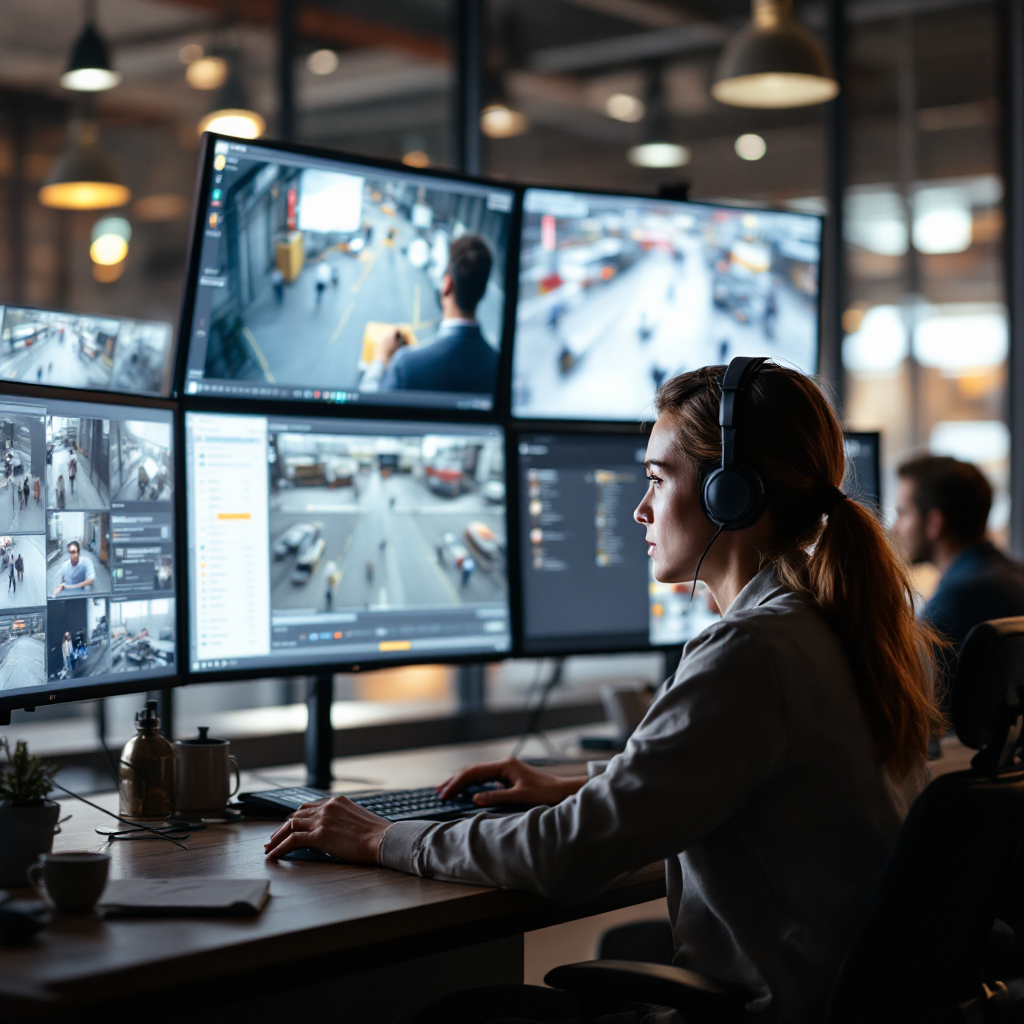
Maksymalizacja bezpieczeństwa dzięki zarządzaniu wideo i analizie AI
Monitoruj zdarzenia na żywo i przeglądaj powiadomienia generowane przez AI w kliencie WAVE lub za pośrednictwem zintegrowanych pulpitów. Dla zespołów operacyjnych przesyłaj strumienie zdarzeń do pulpitów, SCADA lub systemów BI. Visionplatform.ai zaleca przesyłanie ustrukturyzowanych zdarzeń, aby zarówno bezpieczeństwo, jak i operacje korzystały z tych samych danych kamery jako sensora. Takie podejście zamienia CCTV w użyteczną telemetrię i pomaga ponownie wykorzystać wideo do celów bezpieczeństwa, efektywności i zgodności.
W przypadku odtwarzania metadane AI są przeszukiwalne. Możesz przejść do dokładnego klipu, w którym po raz pierwszy pojawił się nowy obiekt docelowy. System wykrywa obiekty, które pozostają i oznacza przedział czasowy, kiedy obiekt przebywał w kadrze. Podczas przeglądu operatorzy mogą filtrować zdarzenia dotyczące pozostawionych przedmiotów lub wzorców ruchu. Odtwarzanie pozbawione dźwięku zachowuje prywatność, jednocześnie pokazując dokładny moment rozpoczęcia zdarzenia i moment przekroczenia granicy obszaru przez obiekt.
Utrzymanie i aktualizacje utrzymują optymalną wydajność. Regularnie aktualizuj firmware kamer i moduły wtyczki oraz testuj wpływ na wydajność systemu przy szczytowych obciążeniach. Okresowo przeglądaj ustawienia wtyczki i retrenuj lub dostosowuj modele, jeśli zauważysz wzrost fałszywych alarmów. Hanwha dokumentuje jak skonfigurować analitykę wtyczki AI i oferuje najlepsze praktyki w swoim portalu wsparcia konfigurowanie analityki wtyczki AI. Rozważ także etapowe wdrożenie: zacznij od próbnej grupy kamer, oceń precyzję wykrywania w danym obszarze, a następnie skaluj na kolejne lokalizacje. Dla scenariuszy obwodowych i wykrywania wtargnięć na lotniskach przeczytaj więcej o wykrywaniu wtargnięć i procedurach naruszeń perymetru intrusion detection in airports.
Na koniec, przy dostrajaniu reguł pamiętaj o jasnym nazewnictwie (na przykład intrusion area 1 lub area for object guarding) i rejestruj zmiany. Prowadź audyt ustawień wtyczki i okresowo włączaj licencję próbną podczas testowania nowych funkcji. Dzięki połączeniu zaplanowanej konserwacji, właściwych ustawień kamer i solidnych zestawów reguł możesz zmniejszyć liczbę fałszywych alarmów i zwiększyć precyzję wykrywania, co sprawia, że cała operacja bezpieczeństwa jest bardziej efektywna i łatwiejsza do audytu.
FAQ
Jakie kamery obsługują wtyczkę AI dla Wisenet WAVE?
Obsługa zależy od modelu i wersji firmware. Seria Wisenet P i Wisenet 9 są zalecane dla najlepszych wyników, ale wiele kamer ONVIF lub RTSP może korzystać z wtyczki analitycznej po podłączeniu do WAVE. Zawsze sprawdzaj portal wsparcia Hanwha Vision, aby uzyskać dokładną listę kompatybilności i uwagi dotyczące firmware.
Jak pobrać i zainstalować wtyczkę AI?
Pobierz instalator z portalu wsparcia Hanwha Vision i postępuj zgodnie z podręcznikiem PDF, aby wykonać kroki instalacyjne. W razie potrzeby zatrzymaj serwer Wisenet Wave podczas instalacji, następnie aktywuj wtyczkę i zweryfikuj, czy pojawia się w kliencie WAVE.
Czy mogę włączyć AI na kamerach, które nie mają analityki na kamerze?
Tak. Główną wartością wtyczki analitycznej AI jest możliwość włączenia analityki dla strumieni bez wbudowanych modeli. Pozwala to dodać AI do kamer legacy bez konieczności wymiany sprzętu.
Jak zmniejszyć liczbę fałszywych alarmów w moim wdrożeniu?
Dostrój strefy wielokątne, czułość i timery. Użyj ustawień obszarów wykluczeń i ustaw minimalne czasy przebywania, aby system ignorował przejściowe ruchy. Połącz to z wysokiej jakości ustawieniami kamer i odpowiednim oświetleniem, aby zmniejszyć szumy.
Czy mogę przetestować wtyczkę przed zakupem licencji?
Tak. Możesz aktywować licencję próbną, aby ocenić funkcjonalność na ograniczonym zestawie kamer. Wykorzystaj okres próbny, aby zweryfikować precyzję wykrywania w swoim środowisku przed wdrożeniem produkcyjnym.
Jak wtyczka obsługuje przekraczanie linii i wykrywanie kierunku?
Wtyczka obsługuje wirtualne linie i wielosegmentowe linie wirtualne. Możesz zdefiniować linię i wybrać kierunek, dla którego zdarzenie ma być wyzwalane, gdy obiekt ją przekroczy. Używaj wirtualnej linii w określonych przedziałach czasowych, aby skupić się na konkretnych okresach.
Czy system potrafi wykrywać pozostawione przedmioty?
Tak. Analityka może wykrywać pozostawione przedmioty i generować alarmy, jeśli obiekt przebywa w zdefiniowanym obszarze dłużej niż określony czas. Skonfiguruj obszar do wykrywania pozostawionych przedmiotów i ustaw próg czasu zgodnie z polityką.
Jak zdarzenia integrują się z innymi systemami?
Zdarzenia można przesyłać przez webhooki, MQTT lub inne punkty integracyjne, dzięki czemu można przesyłać je do SIEM, pulpitów lub systemów operacyjnych. To sprawia, że zdarzenia wideo są użyteczne poza sferą bezpieczeństwa, na przykład w pulpitach operacyjnych.
Jakie są zalecane ustawienia kamer, aby zoptymalizować AI?
Utrzymuj stabilną ekspozycję i ostrość, wybierz wystarczającą rozdzielczość dla rozmiaru obiektu, który chcesz wykrywać, i unikaj agresywnej kompresji, która zaciera szczegóły. Dostosuj liczbę klatek na sekundę, aby zrównoważyć klarowność ruchu i przepustowość, oraz utrzymuj stałe pole widzenia.
Jak zarządzać wydajnością i pojemnością?
Monitoruj obciążenie CPU, GPU i sieci na serwerze Wisenet Wave i skaluj zasoby wraz ze wzrostem liczby kamer. Testuj obciążenia szczytowe i planuj modernizacje sprzętu, gdy wydajność systemu może być wpływana przez dodatkowe strumienie lub wyższe wymagania retencji.